
Godkey, le tiling beau et sans effort pour macOS.
Tout à sa juste place, tout le temps.
Aimez votre ordinateur
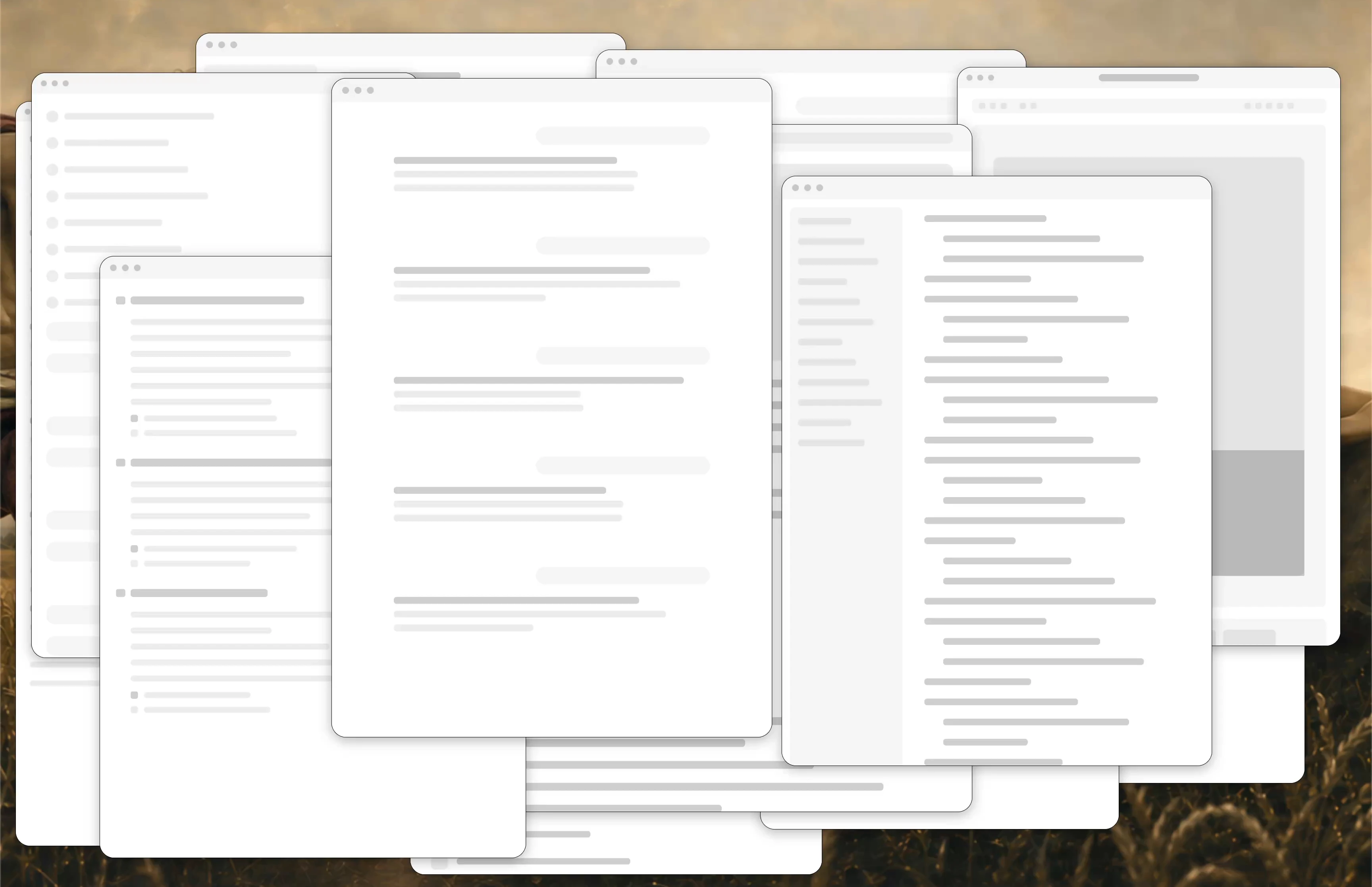


Votre écran est le nouveau goulot d’étranglement.
Six ajustements automatiques pour chacune de vos interactions.
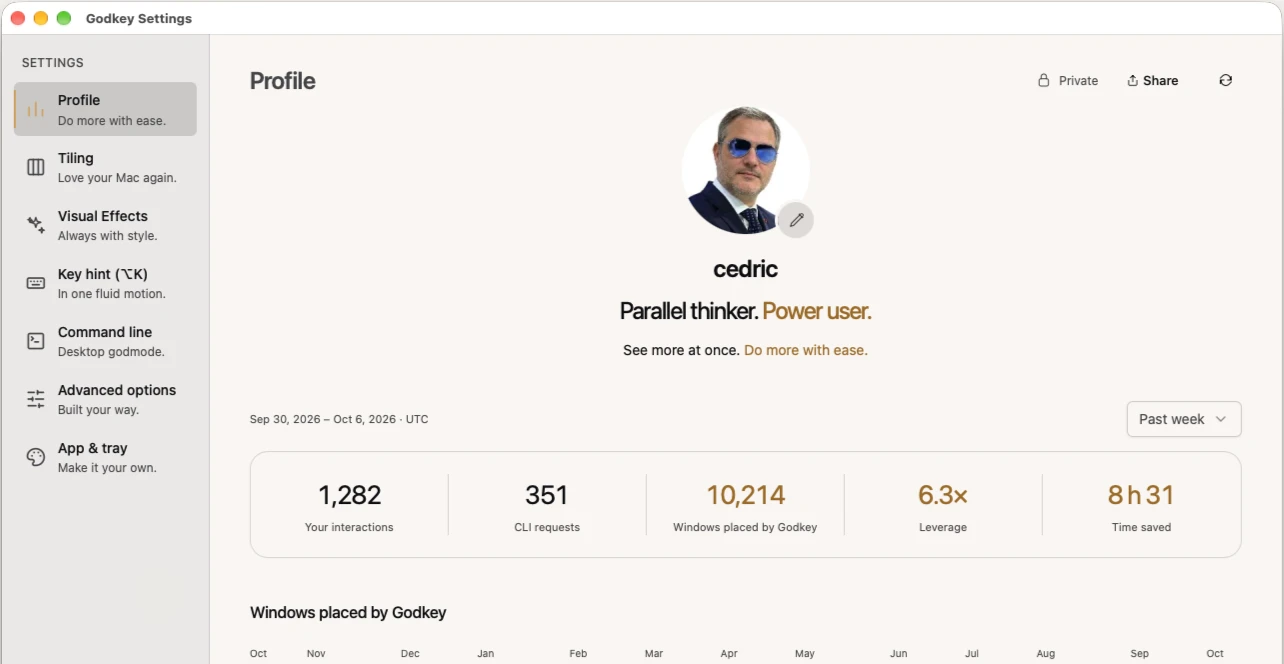
Avec l’IA au travail, vous pouvez toujours lancer la tâche suivante, et chacune apporte ses fenêtres. Godkey les place pour vous.
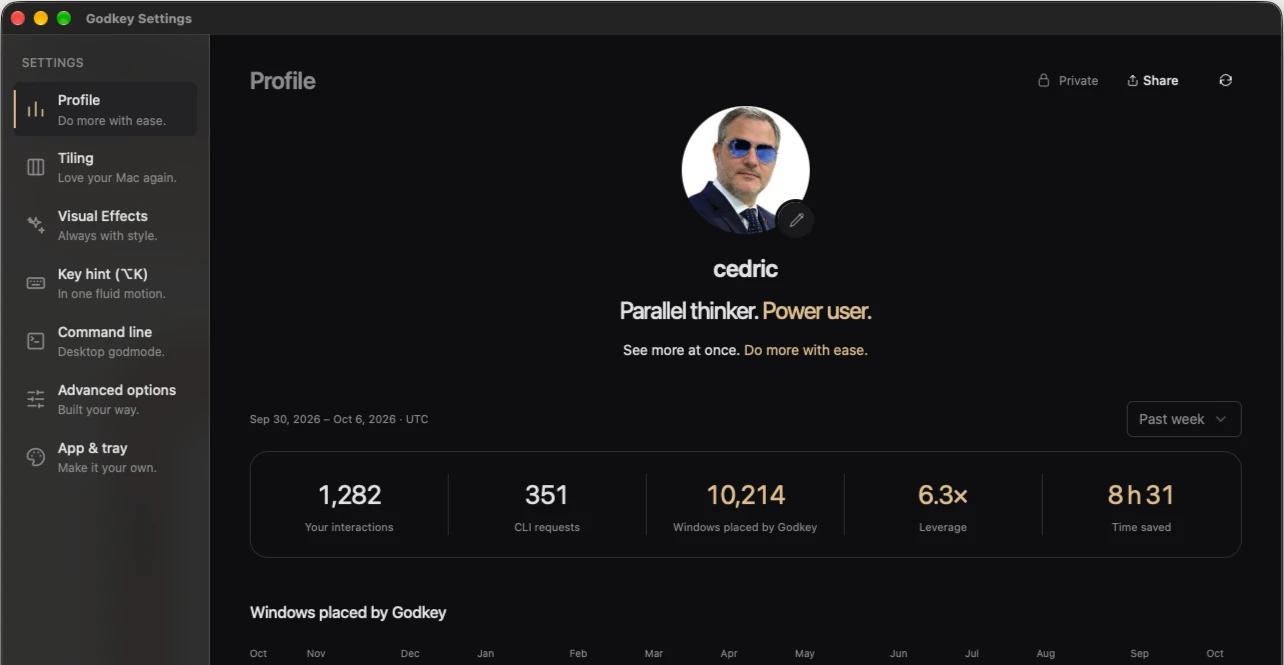
- fenêtres placées par Godkey
- 10 214
- levier
- 6,3×
- temps gagné
- 8 h 31
Godkey compte 3 s pour placer une fenêtre à la main.
Tiling
Vos fenêtres trouvent leur chemin.
Les apps que vous utilisez déjà, placées pour vous.
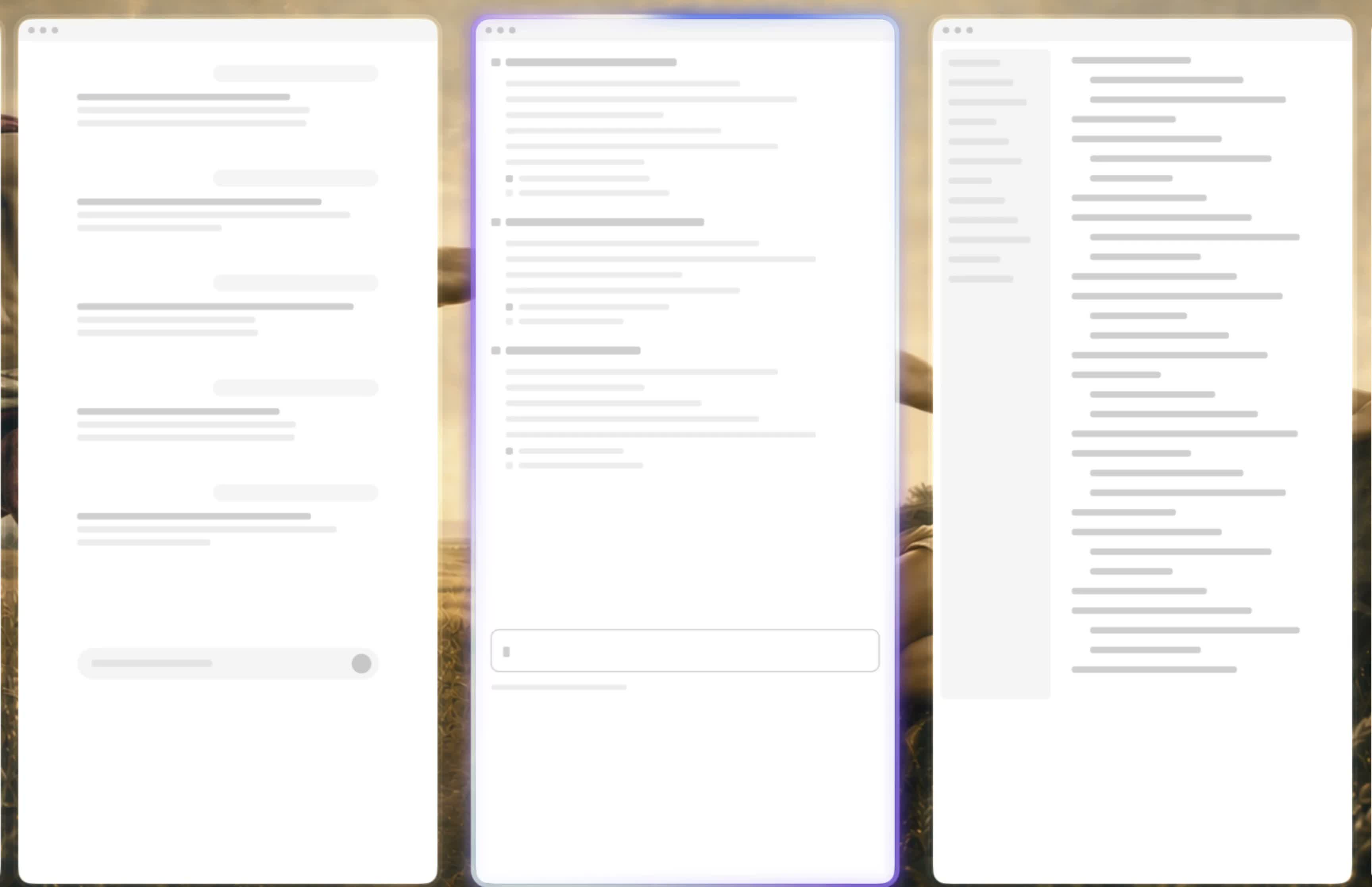
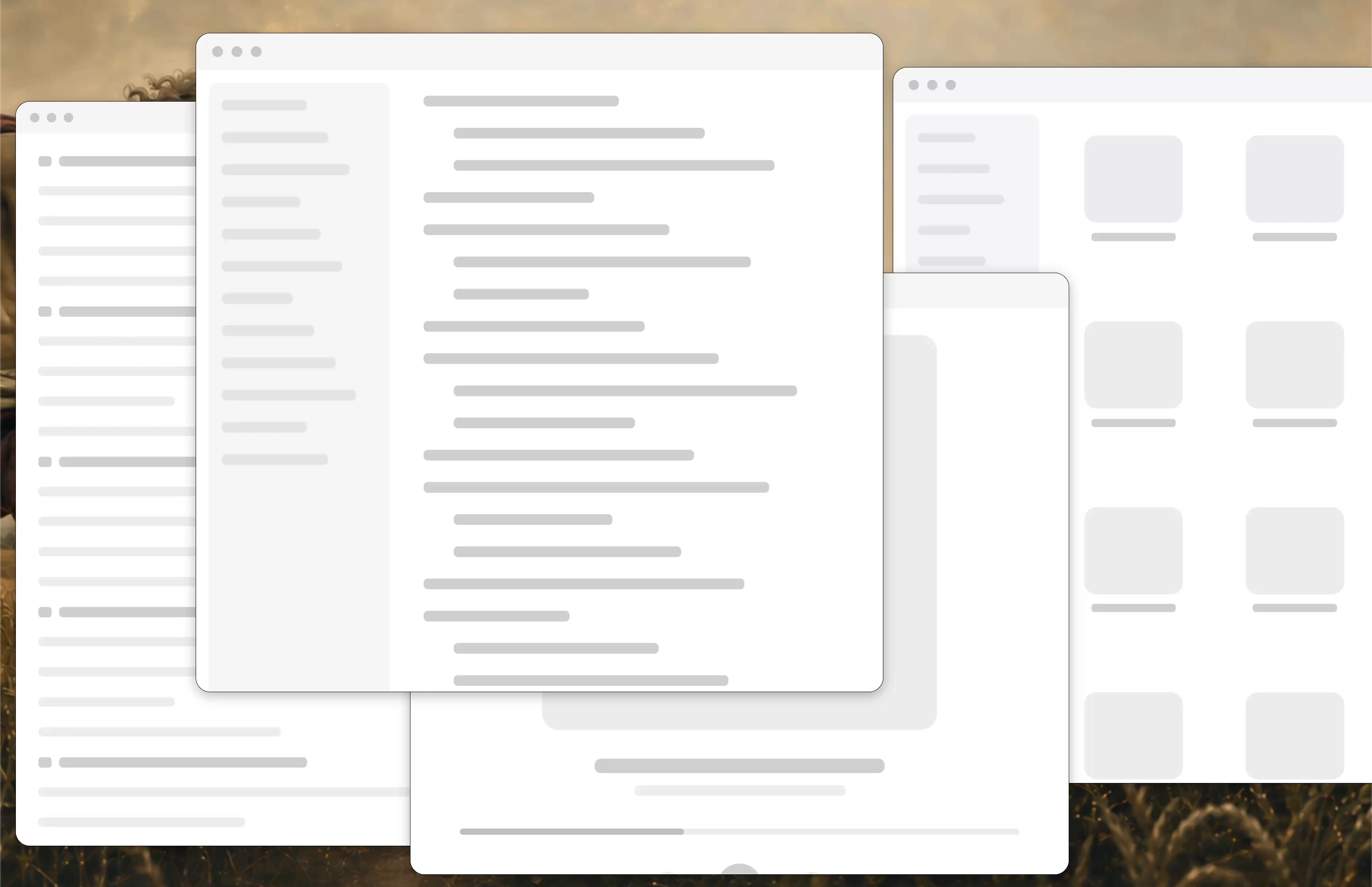
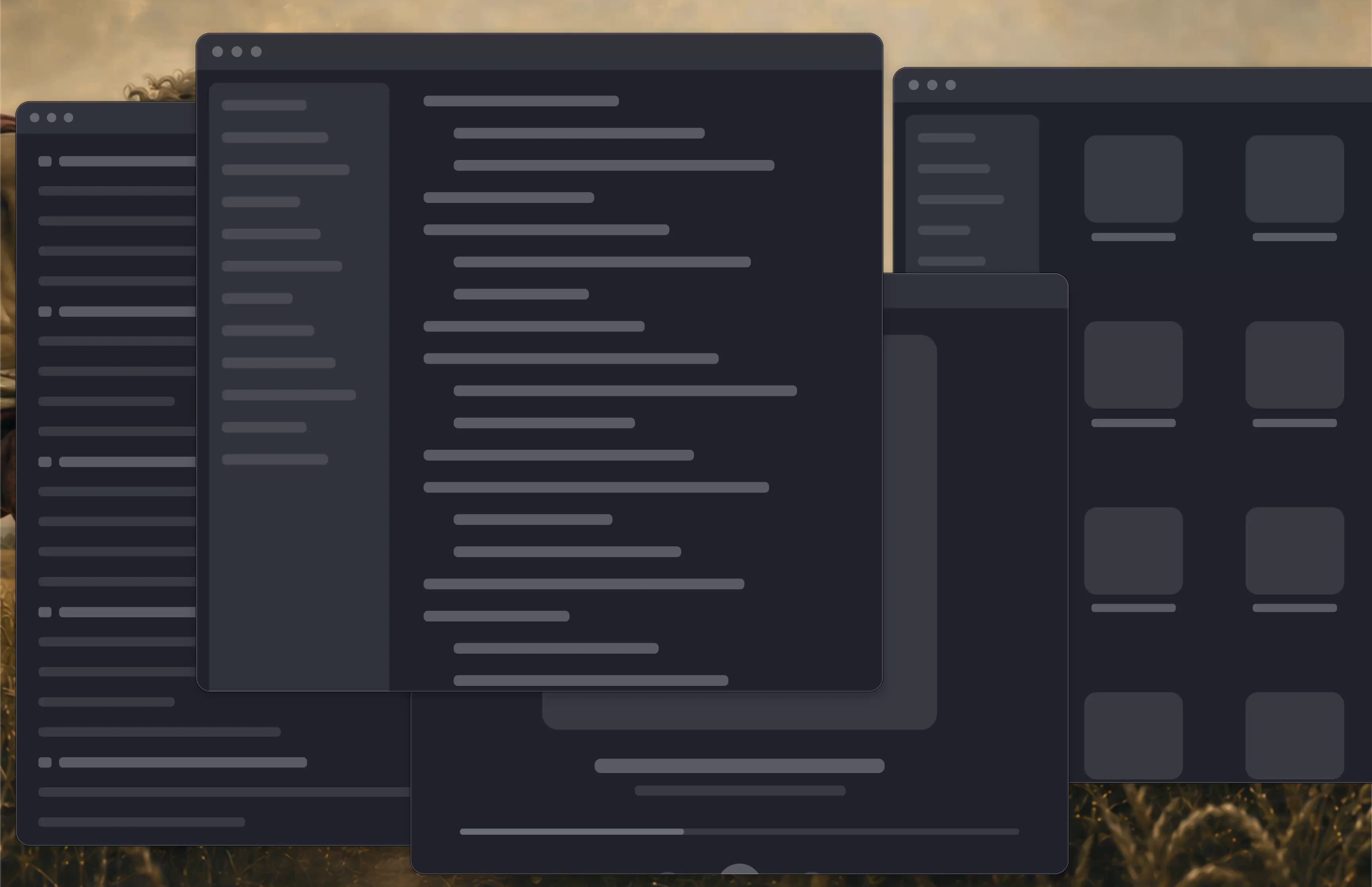
Claude, Codex et Cursor côte à côte, votre terminal, votre navigateur, vos apps de design et de messagerie. Regroupez ce qui va ensemble, changez de projet en changeant de Lane, et le bureau suit votre rythme quand vous accélérez.
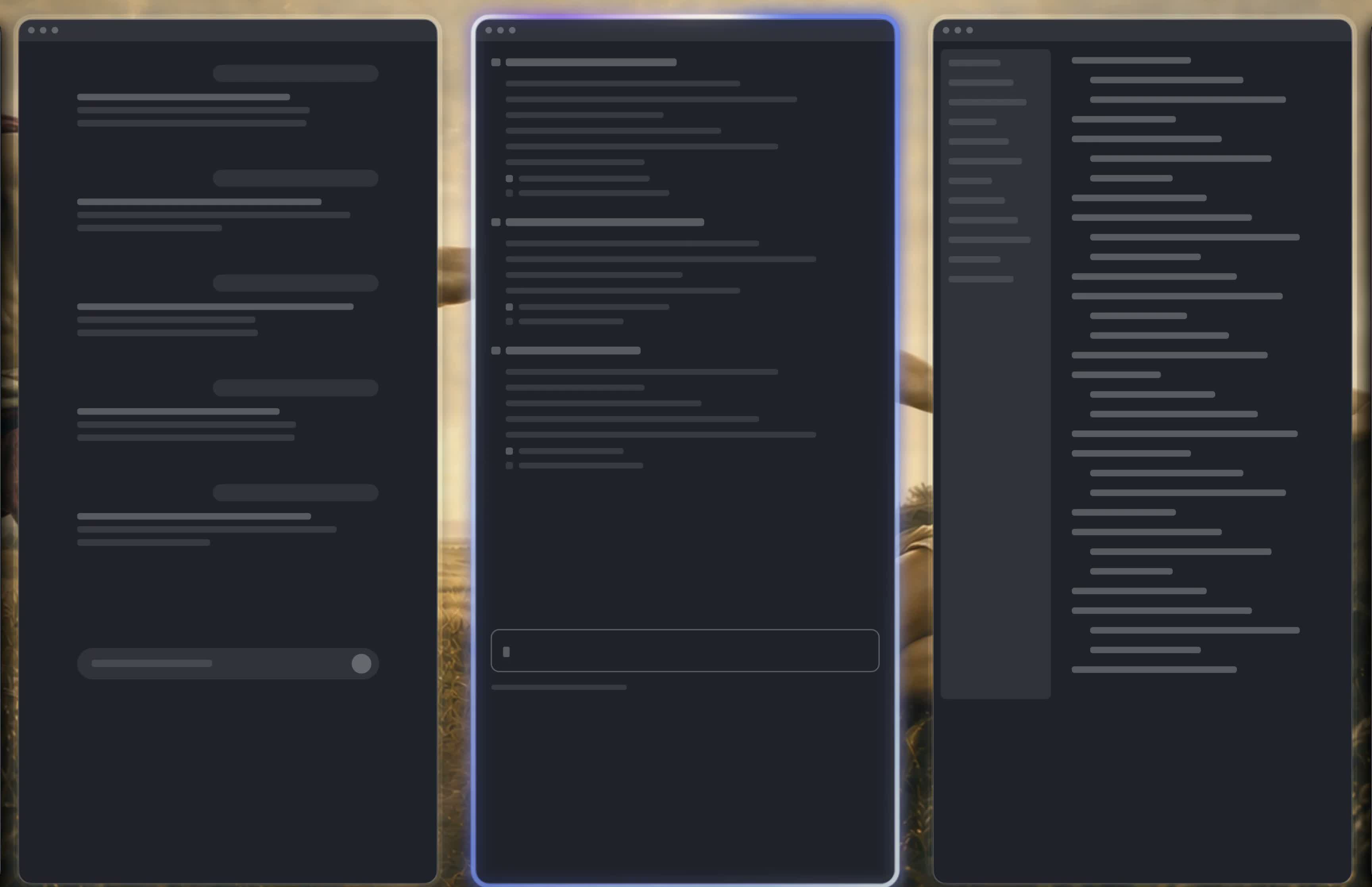
Clavier d’abord · Gestes au trackpad
À droite, c’est à droite.
Chaque direction est une vraie direction.
Vos écrans restent là où ils sont : une fenêtre part vers celui de droite comme vers celui du dessus. Ce que vous faites avec les flèches, vous le faites d’un geste du doigt. Passez d’une fenêtre à l’autre, d’un seul mouvement.

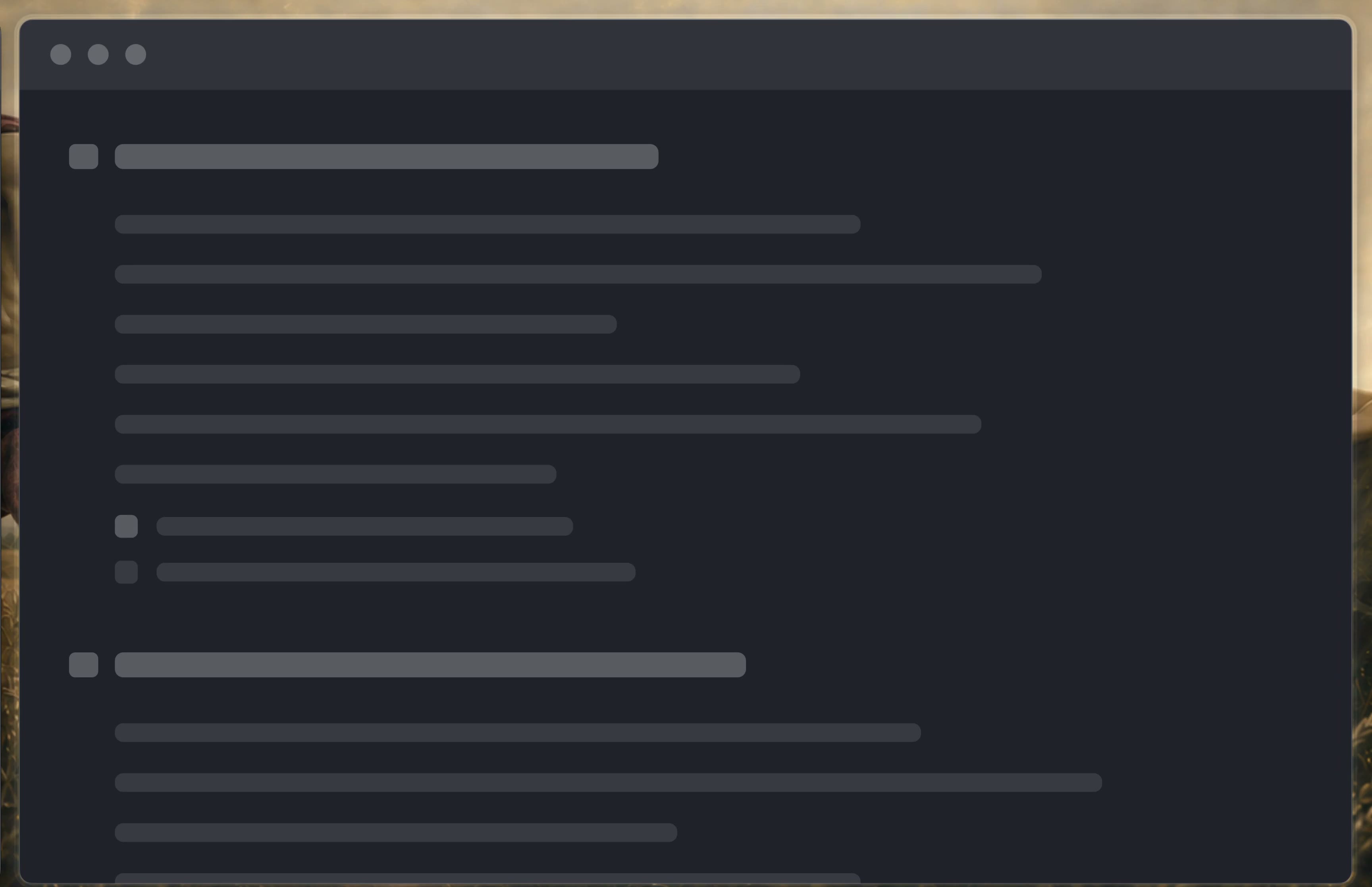

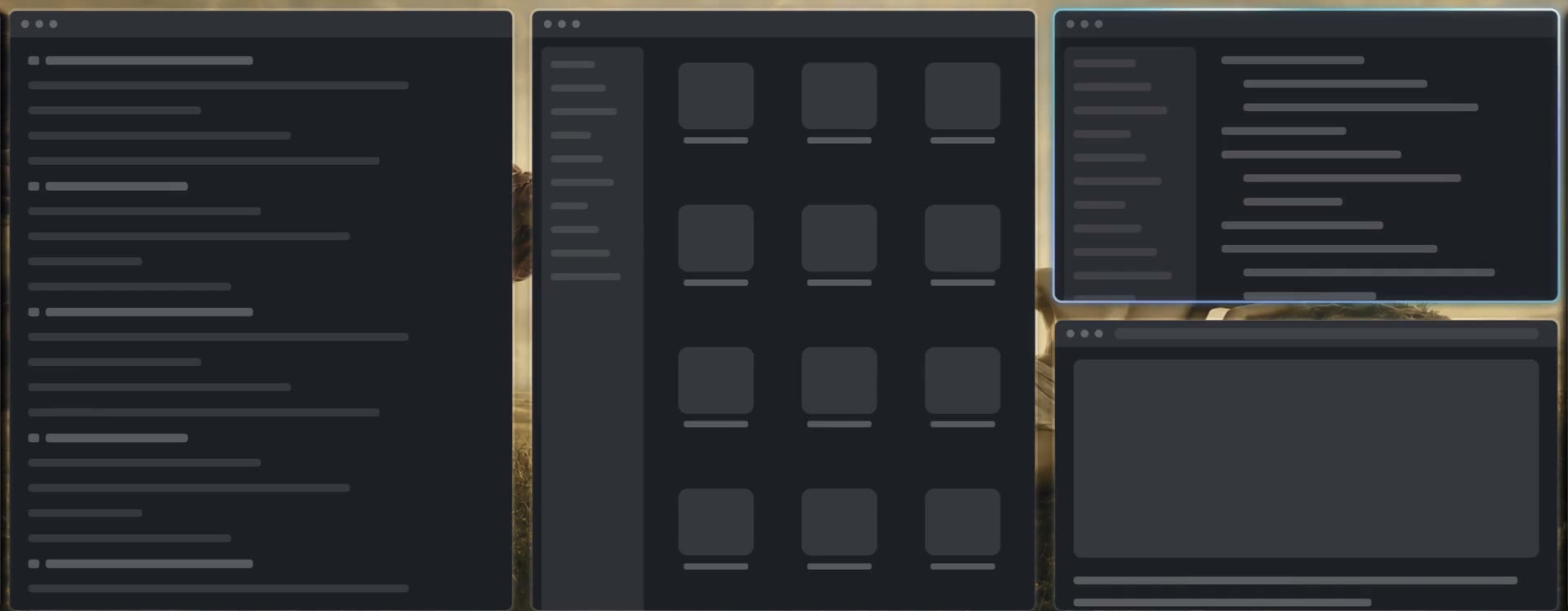


Contours
Reconnaissez-les à leur lumière.
La fenêtre active brille aux couleurs de son app.
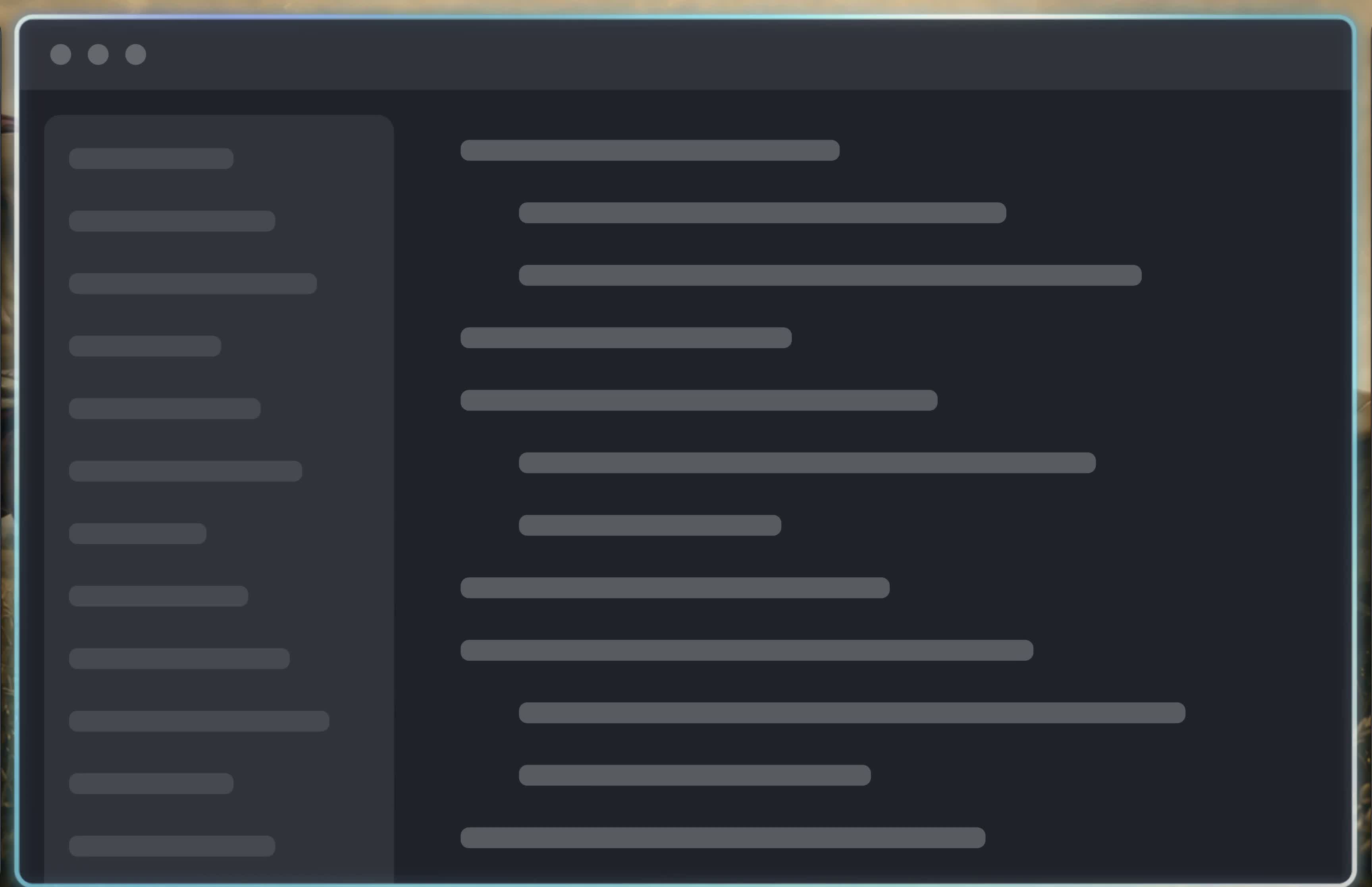
Claude, Codex, Cursor. Distingués d’un coup d’œil. Quatre Contours : Icône, Arc-en-ciel, Verre, Uni.
CLI godmode
Votre bureau. En godmode.
Des commandes familières. Pour vos fenêtres et votre agent.
Parcourez votre bureau avec ls et cd. Déplacez les fenêtres avec mv, ou donnez le focus à l’une d’elles avec touch. Utilisez des scripts ou laissez votre agent organiser votre espace de travail.
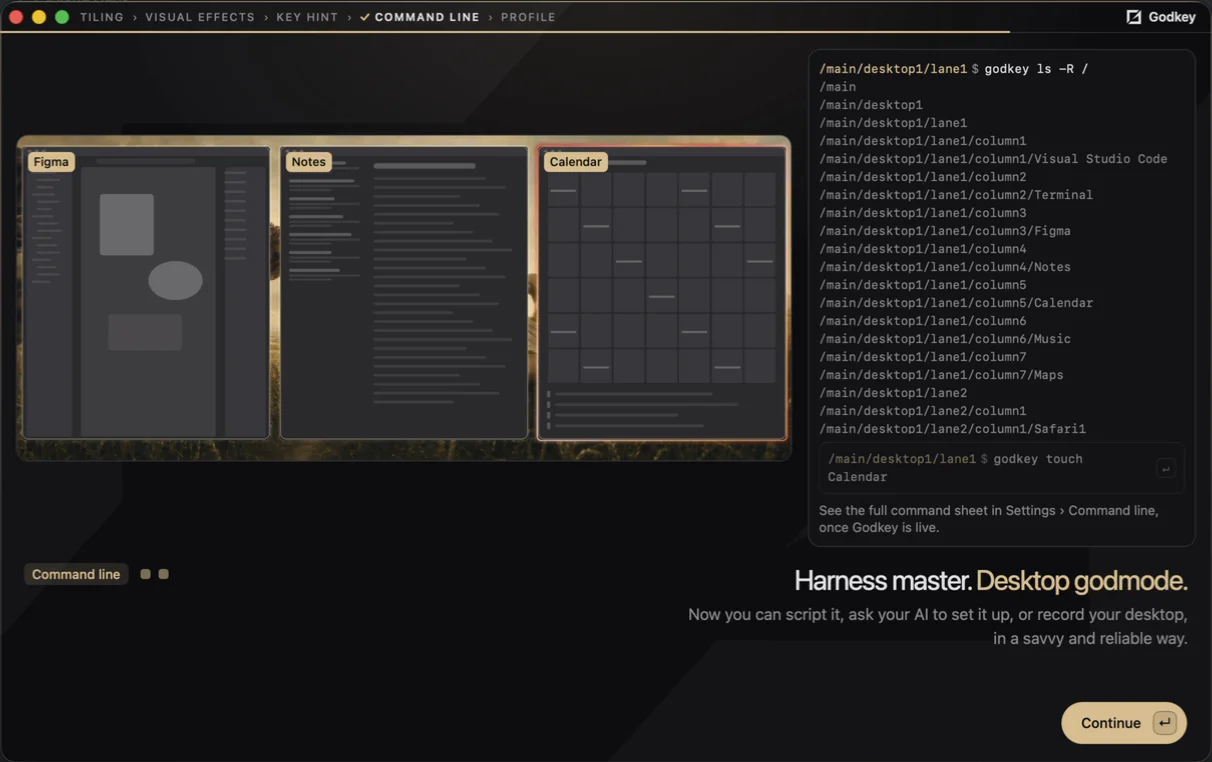
Trois écrans
Voir, puis croire.
Suivez votre intuition, et bougez comme un power user.
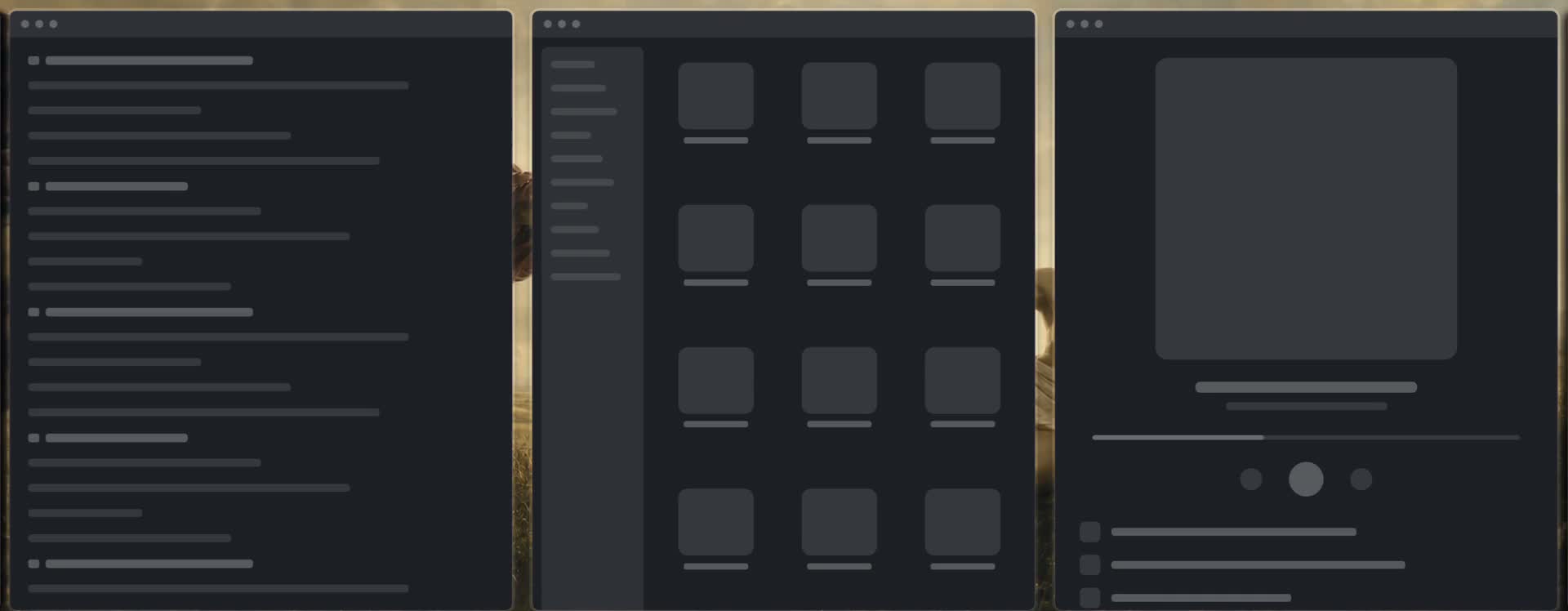
Envoyez une Stack entière sur un autre écran. Parcourez vos écrans, accélérez entre les fenêtres, puis changez de Lane. Vos projets restent à portée.






Pourquoi Godkey existe
Votre Mac mérite un bureau qui suit.
J’ai créé Godkey parce que gérer mes fenêtres était devenu un gouffre à temps.
Avec l’IA au travail, on peut toujours lancer la tâche suivante, et chacune apporte ses fenêtres. Mon temps n’allait plus dans le travail, mais à faire glisser des fenêtres.
Godkey est la solution qu’il me fallait pour mener plus de choses à la fois, en gardant mon écosystème Apple.
Désormais, chaque fenêtre a sa place, chaque projet sa Lane, et le bureau me suit, beau et en ordre.
Bonnes questions.
Pourquoi Godkey
Comment passer plus vite d’une fenêtre à l’autre sur Mac ?
Arrêtez de les chercher. Avec Godkey, chaque fenêtre a sa place, et une touche, un geste ou une commande vous l’amène.
Comment diviser l’écran du Mac en plus de deux fenêtres ?
Split View s’arrête à deux. Godkey place côte à côte autant de fenêtres que vous en utilisez, et chacune reste à une touche ou un geste.
Comment garder ses fenêtres organisées par projet sur Mac ?
Donnez sa place à chaque projet. Dans Godkey, chacun a sa Lane, avec le nom, l’icône, la couleur et le raccourci numéroté que vous choisissez, comme les espaces d’Arc ou de Zen. Chaque Lane est à une touche : changer de projet prend une frappe, pas une recherche.
macOS est-il mauvais pour programmer ?
Son point faible, c’est la gestion des fenêtres : elles se chevauchent, se cachent et s’empilent dès que vous menez plusieurs projets. Godkey s’occupe de cette partie, et le reste de votre Mac ne change pas.
Faut-il passer du Mac à Linux pour avoir un gestionnaire de fenêtres en tiling ?
Non. Godkey apporte sur macOS la gestion de fenêtres pour laquelle on passe sous Linux, façon i3 ou Hyprland : des écrans entiers de fenêtres entrent et sortent d’une touche. Et vous gardez vos apps, l’écosystème Apple et vos données.
Qu’est-ce qu’un gestionnaire de fenêtres en tiling ?
Une app qui place vos fenêtres pour vous, côte à côte, sans qu’aucune ne se chevauche, chacune à une touche. Godkey en est un pour macOS, fait pour être beau : des shaders Metal colorent le contour de chaque fenêtre d’après l’icône de son app, et les fenêtres glissent au lieu de sauter.
Vous venez d’un autre outil
Existe-t-il un équivalent de tmux pour les fenêtres sur Mac ?
Godkey. tmux est excellent pour la console ; Godkey fait marcher tout votre Mac comme ça : un arbre que vous pouvez ls, une position où faire cd, et mv pour réarranger. Votre agent peut piloter les deux.
Rectangle suffit-il, ou faut-il un gestionnaire de fenêtres en tiling ?
Rectangle était parfait quand un écran tenait deux à quatre fenêtres. Aujourd’hui, il s’en passe bien plus, et des fenêtres qui se placent seules là où vous les attendez valent mieux que des fenêtres placées à la main.
AeroSpace ou yabai : lequel choisir ?
Les deux se pilotent au clavier, Godkey aussi. Il tourne en plus avec la protection SIP active, travaille dans vos Spaces natifs, et ajoute des fenêtres qui glissent, les Contours et les gestes au trackpad.
Existe-t-il un Omarchy ou un Hyprland pour Mac ?
Godkey apporte sur votre Mac la façon dont Hyprland gère les fenêtres : un bureau qui se range tout seul, piloté au clavier.
Comment arrêter de faire glisser ses fenêtres partout sur Mac ?
Laissez Godkey les placer. Vous n’aurez plus jamais à faire glisser une fenêtre, ni dans un écran ni d’un écran à l’autre, et l’onboarding vous accompagne dans le changement.
Comment garder sa musique ou un chat IA par-dessus les autres fenêtres sur Mac ?
Mettez-les dans un stash. Vos fenêtres favorites, comme votre musique ou votre assistant IA, apparaissent par-dessus votre travail sur n’importe quel écran, et repartent d’une touche.
L’essentiel
Existe-t-il un gestionnaire de fenêtres en tiling gratuit pour Mac ?
Godkey est gratuit pendant l’accès anticipé. Il vous faut seulement un compte pour le télécharger.
Comment gérer ses fenêtres sur plusieurs écrans avec un Mac ?
Laissez chaque écran à sa place. Avec Godkey, une fenêtre monte vers l’écran du dessus ou part vers celui de droite, d’une touche ou d’un geste.
Faut-il apprendre beaucoup de raccourcis clavier ?
Commencez par les directions que vous connaissez déjà : les flèches au clavier ou un geste au trackpad, et la fenêtre part là où vous pointez. Maintenez Option pour voir le reste, et apprenez-le au fil de l’eau.
Existe-t-il un gestionnaire de fenêtres en tiling pour Mac sans désactiver SIP ?
Godkey. Il tourne avec la protection de l’intégrité du système (SIP) active.
Les gestionnaires de fenêtres envoient-ils mes données dans le cloud ?
Pas Godkey. Il lit vos fenêtres pour les placer, et cela reste sur votre Mac : ni compte, ni cloud. L’app ne sort que pour vérifier les mises à jour et envoyer les retours que vous choisissez d’envoyer.
Faut-il un Mac Apple silicon ?
Oui. Godkey demande un Mac Apple silicon avec macOS 14 Sonoma ou plus récent ; il ne tourne pas sur les Mac Intel.

Votre bureau vous attend.
Aimez votre ordinateur